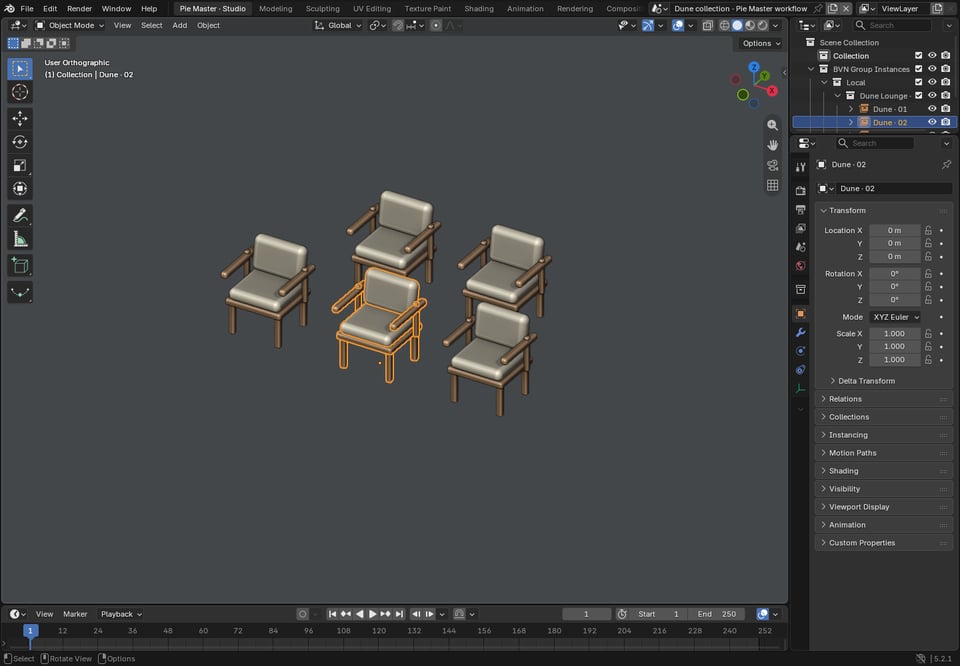
Một chiếc ghế đã dựng xong chưa có nghĩa là công việc đã xong. Bạn còn phải đặt nó vào scene, tạo biến thể, sửa theo phản hồi, gom texture và chuẩn bị file để người khác mở được. Pie Master được phát triển cho phần công việc diễn ra hằng ngày ấy: nối thao tác dựng hình với quản lý model và bàn giao dự án ngay trong Blender.
Hãy hình dung một bộ ghế dùng trong scene nội thất. Khách muốn đổi hai chiếc sang kiểu tay vịn khác, giữ những chiếc còn lại, rồi yêu cầu một gói model riêng để sử dụng cho dự án sau. Nếu mỗi bước nằm ở một nơi và mỗi file được tổ chức theo một cách, việc sửa đổi rất dễ mất nhịp. Giá trị của Pie Master nằm ở việc đưa những bước quen thuộc về một quy trình dễ lặp lại.
Khi đang chỉnh hình, điều gây gián đoạn thường là những việc nhỏ: tìm lại một lệnh, mở đúng bảng, chọn lại công cụ, rồi quay về phần hình đang sửa. Pie menu gom các hành động liên quan quanh điểm gọi menu. Sau một thời gian sử dụng, bạn có thể nhớ hướng của lệnh cùng với tên lệnh.
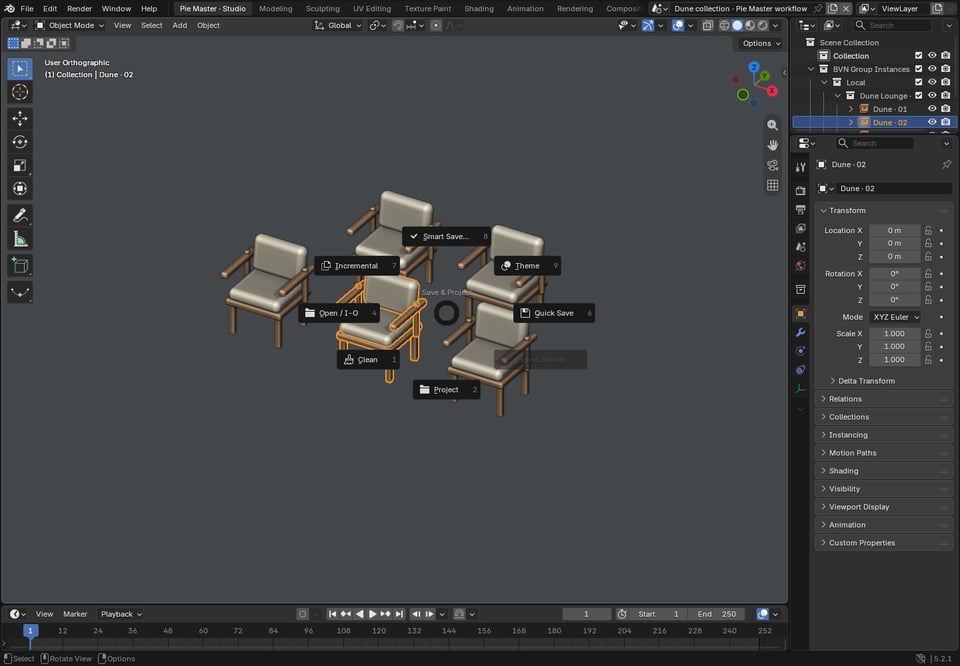
Pie Master tổ chức các nhóm công việc thành những điểm truy cập rõ ràng: Ctrl+G cho Group & Link, Ctrl+S cho Save & Project, Ctrl+D cho Cut Pie. N-panel Pie Master bổ sung nơi truy cập lâu dài cho File & Save, Project, Assets & Links, Groups và Modifiers. Những phần mở rộng có thể đóng lại khi chưa cần.
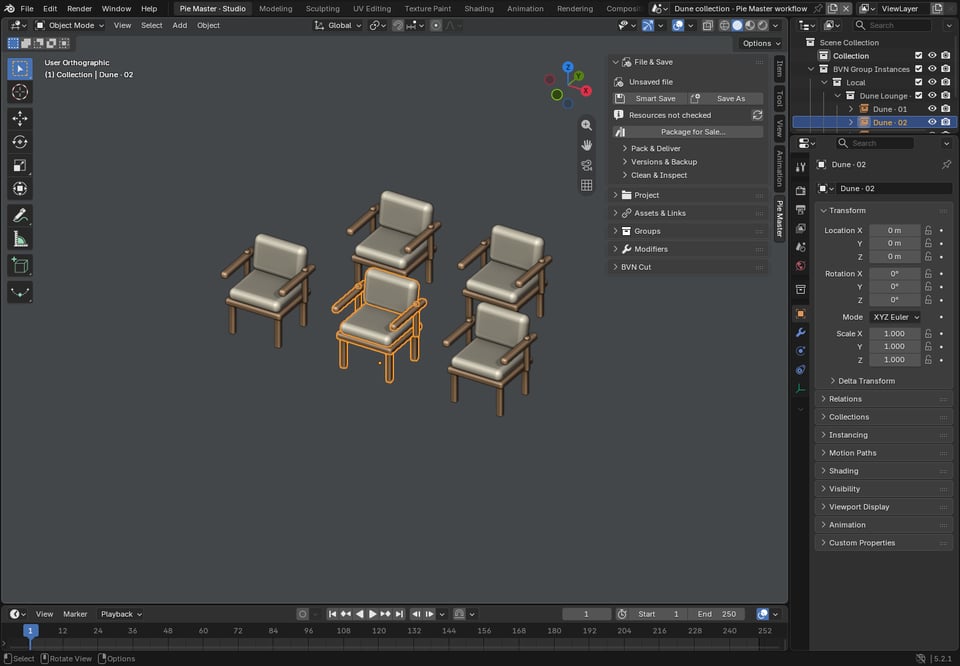
Lợi ích cần đánh giá trên công việc của bạn: lệnh có dễ tìm hơn, có phải mở nhiều bảng hơn cần thiết, và có nhớ được quy trình sau vài ngày sử dụng hay không. Bài viết không gán một tỷ lệ “nhanh hơn” chung cho mọi artist; kết quả còn phụ thuộc loại công việc và mức độ quen phím.
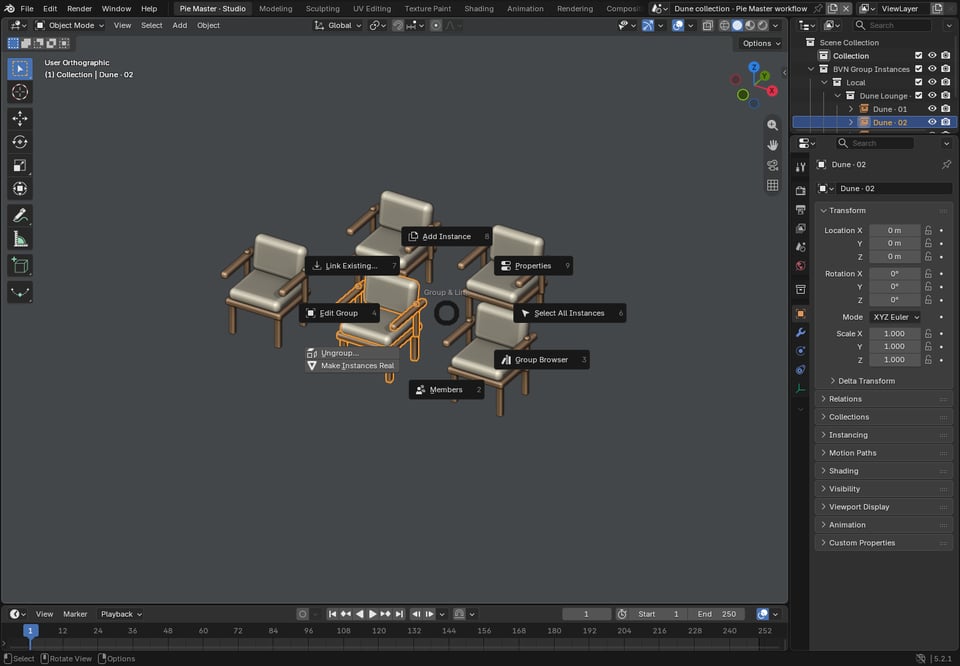
Với nội thất, nhiều model xuất hiện lặp lại: ghế, đèn, cánh tủ, chậu cây hoặc đồ trang trí. Blender có collection instance để dùng lại một nguồn ở nhiều vị trí. Pie Master đưa các thao tác tạo, sửa và quản lý nguồn đó vào Group Pie, giúp bạn nhìn rõ mình đang làm việc với model gốc hay một lần xuất hiện của model.
Local Group giữ nguồn trong file hiện tại. Linked Group sử dụng nguồn từ file .blend bên ngoài, phù hợp khi cần dùng chung một model giữa nhiều project. Tùy trạng thái đang chọn, Group Pie hiển thị hành động phù hợp như Edit Group, Edit Source, Add Instance, Reload Source hoặc Make Local.
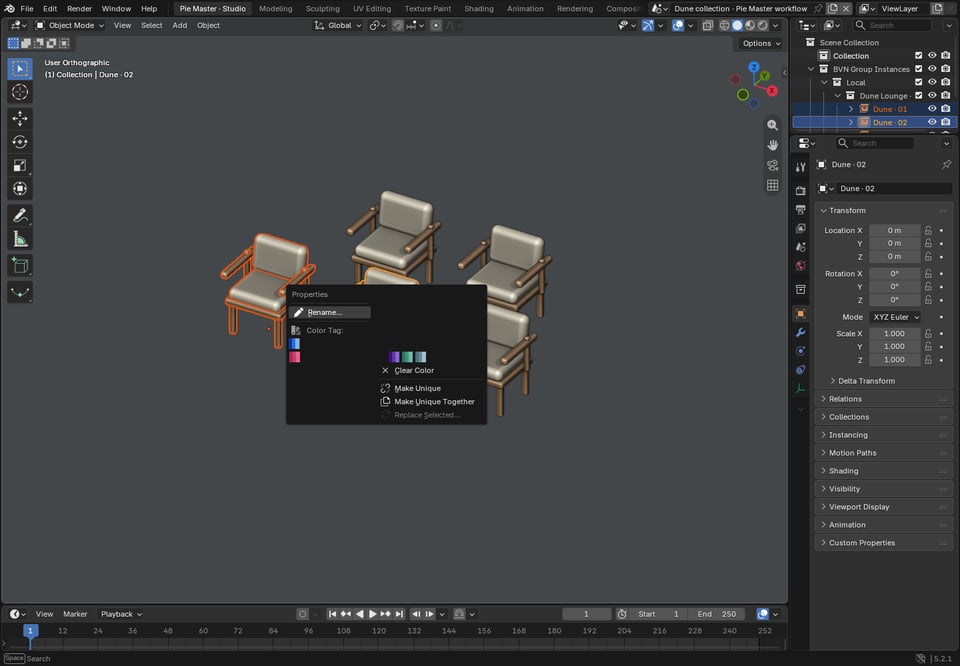
Ví dụ có 20 chiếc ghế cùng loại, trong đó 5 chiếc cần một thiết kế khác. Bạn có thể chọn đúng 5 instance và dùng Make Unique Together để chúng dùng chung một nguồn mới. Nhóm còn lại tiếp tục dùng nguồn cũ. Khi cần thay hàng loạt bằng một mẫu khác, Replace Selected dùng instance active làm mẫu và giữ vị trí, xoay, scale, parent cùng collection riêng của các instance được thay.
Make Instances Real có mục đích khác: chuyển collection instance thành các object để thao tác trực tiếp. Nút này gọi lệnh gốc của Blender; nó không đồng nghĩa với việc mọi mesh và material đã trở thành dữ liệu độc lập. Với nguồn Linked, dữ liệu có thể còn liên kết ngoài. Chọn Make Local hoặc Make Unique theo nhu cầu thực tế, thay vì bung mọi instance ngay từ đầu. Xem thêm giải thích của Blender về collection instance và Make Instances Real.
Một file có tên rõ ràng và tài nguyên được đặt đúng chỗ dễ tiếp tục hơn một thư mục đầy file tạm. Mở Ctrl+S → Project → New Project… để vào hộp thoại Create Project. Pie Master cho chọn Folder Template, đặt tên thư mục, thêm thư mục con và lưu cấu trúc thành mẫu cá nhân. Studio có thể dùng mẫu riêng cho model bán lẻ, dự án nội thất hoặc sản phẩm quảng cáo.
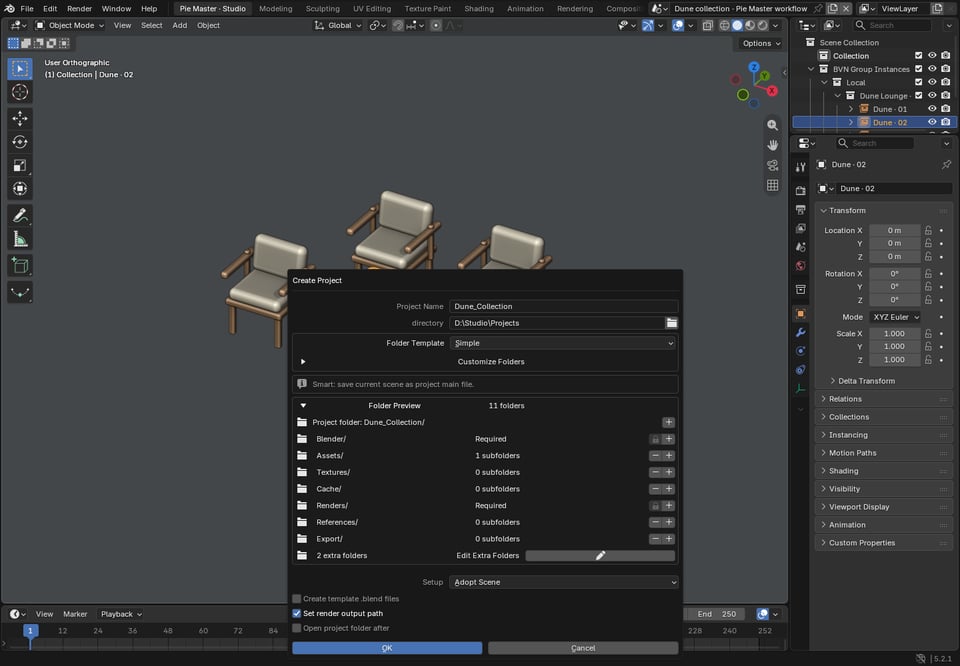
Điểm đáng dùng là các thư mục có vai trò rõ ràng: file Blender, Assets, Textures, Renders, References và Export. Các thao tác liên quan có thể theo đường dẫn project đã đặt. Bạn cũng có thể thêm những phần dành riêng cho bàn giao như Delivery/Thumbnails hoặc Notes.
Nút bỏ thư mục trong hộp thoại chỉ sửa cấu trúc đang chuẩn bị tạo, không xóa dữ liệu có sẵn trên ổ đĩa. Việc phân biệt này giúp bạn chỉnh mẫu trước khi xác nhận mà không nhầm với thao tác dọn project đang làm.
Nhấn Save thường xuyên là cần thiết, nhưng một file .blend đã lưu vẫn có thể phụ thuộc vào ảnh texture nằm ở nơi khác. Khi đổi máy hoặc gửi cho cộng tác viên, những đường dẫn đó mới trở thành vấn đề.
Smart Save và các công cụ Project của Pie Master đưa việc gom texture, kiểm tra tài nguyên và xử lý đường dẫn vào gần thao tác lưu. Từ Save Pie, bạn có thể đi đến Smart Save, lưu phiên bản tăng dần, các công cụ làm sạch hoặc Export Bundle. N-panel cũng giữ các lối vào này để không phải nhớ mọi phím ngay từ đầu.
Hãy xem kiểm tra tài nguyên như một bước hỗ trợ. Sau khi đóng gói, vẫn nên mở bản sao ở vị trí khác để kiểm tra texture, collection liên kết và hình hiển thị. Đó cũng là một cách đơn giản để phát hiện những phụ thuộc chỉ tồn tại trên máy làm việc.
Người mua model cần biết file nào để mở, có những biến thể nào và ảnh nào tương ứng với sản phẩm. Với người bán, làm lại phần chuẩn bị này cho từng model rất dễ thiếu nhất quán. Package for Sale giúp chuẩn hóa bước xuất gói ngay trong Blender.
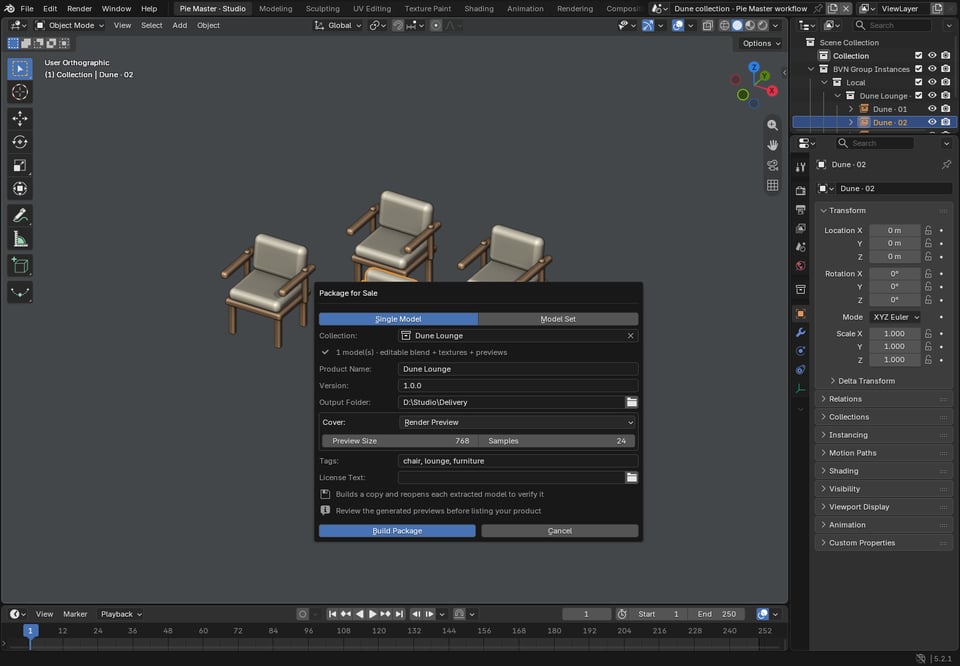
Công cụ tạo bản sao, xây dựng ZIP và mở lại các model đã giải nén để kiểm tra. Artist vẫn cần duyệt thumbnail, chất lượng model và nội dung gói trước khi bán. Ảnh preview tự động phù hợp để kiểm tra nhanh; với ảnh bìa bán hàng, một góc máy và ánh sáng được chăm chút thường truyền đạt sản phẩm tốt hơn.
Đóng gói và đăng bán là hai bước riêng. Package for Sale tạo gói để bạn tiếp tục đưa lên website; nó không tự đặt giá, viết trang sản phẩm hay tự đăng model lên Store. Nhờ phần kỹ thuật được tổ chức sẵn, bạn có thể dành sự chú ý cho hình ảnh và cách giới thiệu sản phẩm.
Artist làm nội thất và kiến trúc thường xuyên xử lý nhiều instance và thay đổi theo phản hồi. Người xây thư viện hoặc bán model cần cấu trúc file, thumbnail và texture nhất quán. Studio có nhiều người cùng làm có thể dùng mẫu project chung để người nhận hiểu nhanh cách tổ chức dự án.
Người mới học Blender nên bắt đầu từ một vài nhóm thao tác mình dùng hằng ngày. Pie Master không thay thế kiến thức về Object/Edit Mode, collection, material hay đường dẫn. Nếu chỉ làm một scene nhỏ, ít khi tạo biến thể hoặc bàn giao file, bạn có thể chưa cần toàn bộ hệ thống. Giá trị của add-on rõ hơn khi các bước đó lặp lại qua nhiều công việc.
Vì vậy, lý do Pie Master trở nên cần thiết với một workflow sản xuất là tính liên tục: từ thao tác trên model, quản lý bản dùng chung, tạo cấu trúc project đến xuất gói bàn giao đều có một nơi để bắt đầu và một cách làm có thể lặp lại.
Bản dùng cho bài này là Pie Master 1.20.3, kiểm tra trên Blender 5.2.1 LTS, Windows x64. Các cập nhật gần đây đã sửa callback Quick Cut, đưa Make Instances Real trực tiếp ra Group Pie và sửa lỗi Cancel của hộp thoại Package for Sale. Phạm vi kiểm tra của bài không bao gồm các bản Blender hay hệ điều hành khác.
Khi nâng cấp, lưu công việc, cài ZIP mới rồi khởi động lại Blender. Trong Preferences của Pie Master, kiểm tra phiên bản và trạng thái kích hoạt. Luồng kích hoạt dùng Gmail đã mua để xác minh thiết bị; không cần nhập mật khẩu Gmail vào Blender.
Artist nội thất, người xây thư viện hoặc bán model và studio thường xuyên tạo biến thể, quản lý nhiều file, bàn giao tài nguyên. Có thể bắt đầu từ Group Pie hoặc Create Project theo nhu cầu.
Không. Lệnh tạo object thật từ instance nhưng mesh, material hoặc dữ liệu Linked có thể vẫn dùng chung. Cần kiểm tra và dùng Make Local hoặc Make Unique phù hợp với dữ liệu cần chỉnh.
Không. Công cụ chuẩn bị gói model, texture, preview và thông tin đi kèm. Bạn duyệt gói, ảnh bìa và thực hiện bước đăng bán trên website.
Tải ZIP mới qua tài khoản đã mua trên Store, cài bằng Install from Disk rồi khởi động lại Blender. Kiểm tra phiên bản và trạng thái trong Preferences của Pie Master. Khi cần kích hoạt, dùng Gmail đã mua để xác minh thiết bị; không nhập mật khẩu Gmail vào Blender.
Từ số 0 đến portfolio 3D Artist: dựng hình topology sạch, làm chủ vật liệu và đưa Geometry Nodes vào workflow sản phẩm.
 BlenderVN